
À la fin, tu auras un assistant qui lit tes chiffres (relevé bancaire, export comptable, tableau de suivi), repère ce qui cloche et te prépare un point clair chaque semaine. Tu pourras le refaire pour n'importe quel besoin ensuite.
Ce que tu vas construire : un assistant de trésorerie. Tu lui donnes un export de ton compte en CSV ou Excel, il te répond avec les dépenses classées, les lignes bizarres et une vision des 4 prochaines semaines.
Avant de commencer, 2 minutes de bon sens
- Un assistant n'est pas un agent magique. C'est Claude avec des consignes écrites une fois pour toutes, un contexte, et éventuellement un accès à tes outils. Toute la qualité vient de ce que tu lui donnes.
- Anonymise pour tes premiers tests. Enlève les noms de clients, les IBAN, les numéros de carte. Tu pourras brancher des vraies données quand tu auras confiance.
- Tu restes le décideur. L'assistant prépare, il ne paie rien, il n'envoie rien sans toi.
Étape 1. Crée son espace de travail
Dans le menu de gauche de Claude, clique sur Projets, puis sur Nouveau projet (en haut à droite). Un projet, c'est un dossier où Claude garde tes consignes et tes documents, pour ne pas tout réexpliquer à chaque conversation.
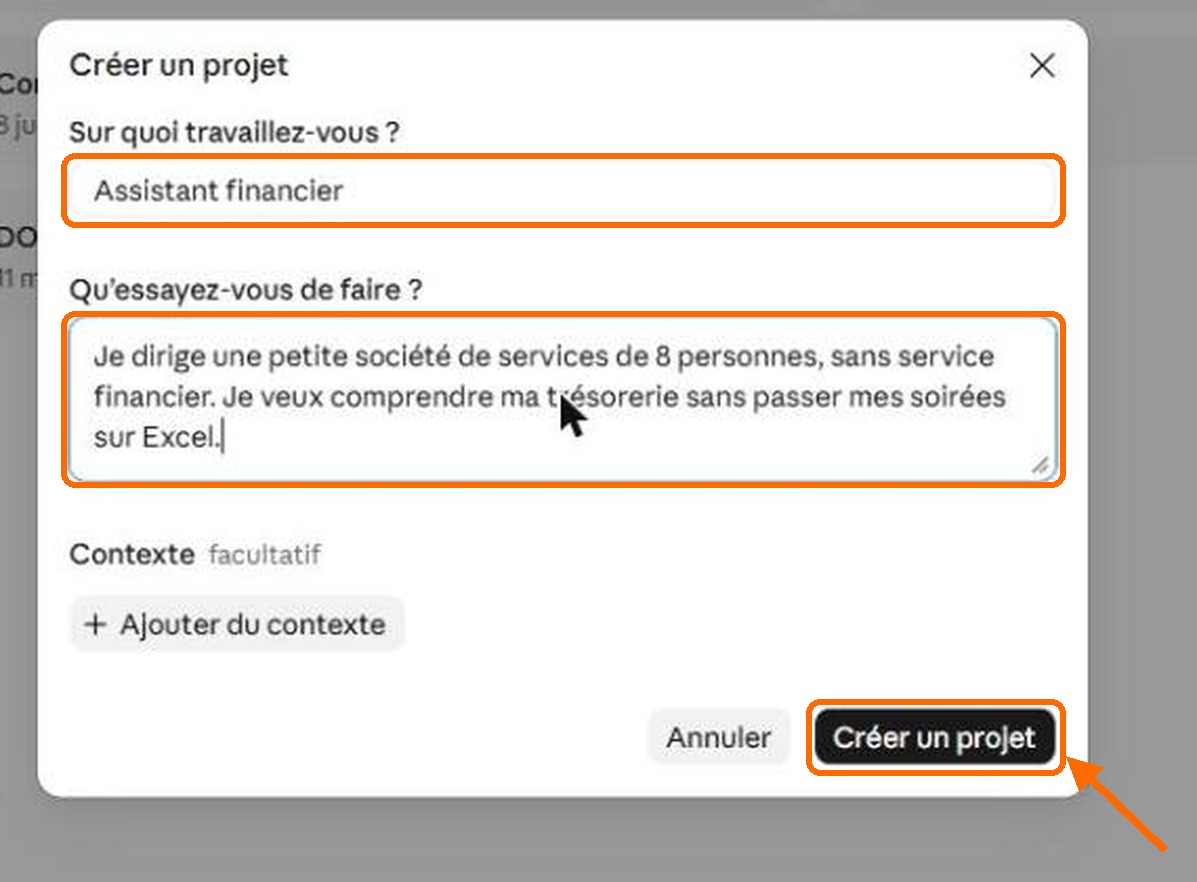
Deux champs à remplir.
- Sur quoi travaillez-vous ? Écris le nom : "Assistant financier".
- Qu'essayez-vous de faire ? Écris qui tu es et ce que tu veux, en 2 ou 3 phrases. Exemple.
Je dirige une petite société de services de 8 personnes, sans service financier. Je veux comprendre ma trésorerie sans passer mes soirées sur Excel.
Puis clique sur Créer un projet.
Pourquoi c'est important. Sans contexte, Claude répond comme à un inconnu. Avec, il répond comme à quelqu'un qui connaît ta situation.
Étape 2. Donne-lui son métier, par écrit
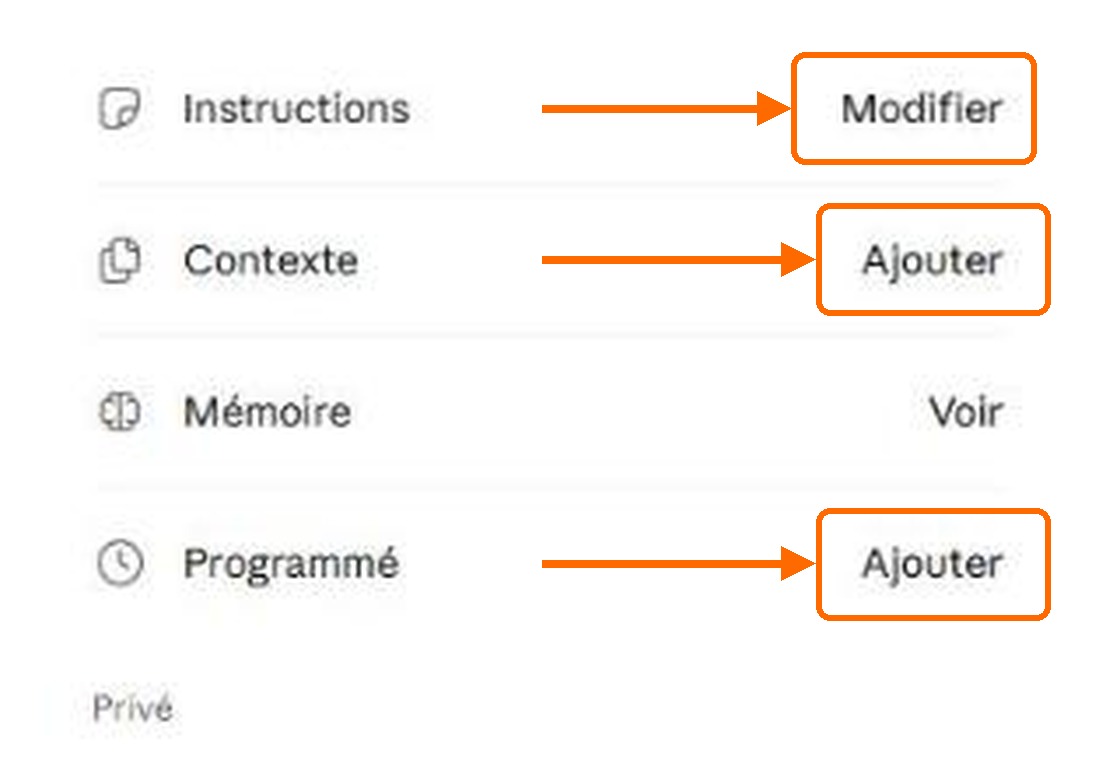
C'est l'étape qui fait la différence. Sur la page de ton projet, regarde le panneau de droite. Tu y trouves Instructions, Contexte, Mémoire et Programmé. Clique sur Ajouter à côté de Instructions (sur ta capture à toi, le bouton affichera "Ajouter" tant que rien n'est rempli, il passe à "Modifier" ensuite), colle le modèle ci-dessous, adapte-le, puis clique sur Enregistrer les instructions.
Tu es mon assistant de trésorerie.

Ta mission : analyser les fichiers que je te donne (exports bancaires, tableaux de suivi) et me dire clairement où j'en suis.

À chaque analyse, tu me réponds toujours dans cet ordre.
1. Le résumé en 3 lignes (solde, tendance, point d'attention principal).
2. Les dépenses classées par catégorie, avec les montants.
3. Les lignes qui te paraissent anormales (doublons, montant inhabituel, prélèvement que tu ne reconnais pas), avec la raison.
4. Une projection simple sur 4 semaines, avec tes hypothèses écrites.
5. Trois actions concrètes à faire cette semaine.

Règles.
- Si une information manque, tu me poses la question, tu n'inventes jamais un chiffre.
- Tu montres tes calculs quand je te le demande.
- Tu ne donnes jamais de conseil d'investissement ni de conseil fiscal définitif, tu me dis quand il faut voir un expert-comptable.
- Tu écris simplement, sans jargon, en français.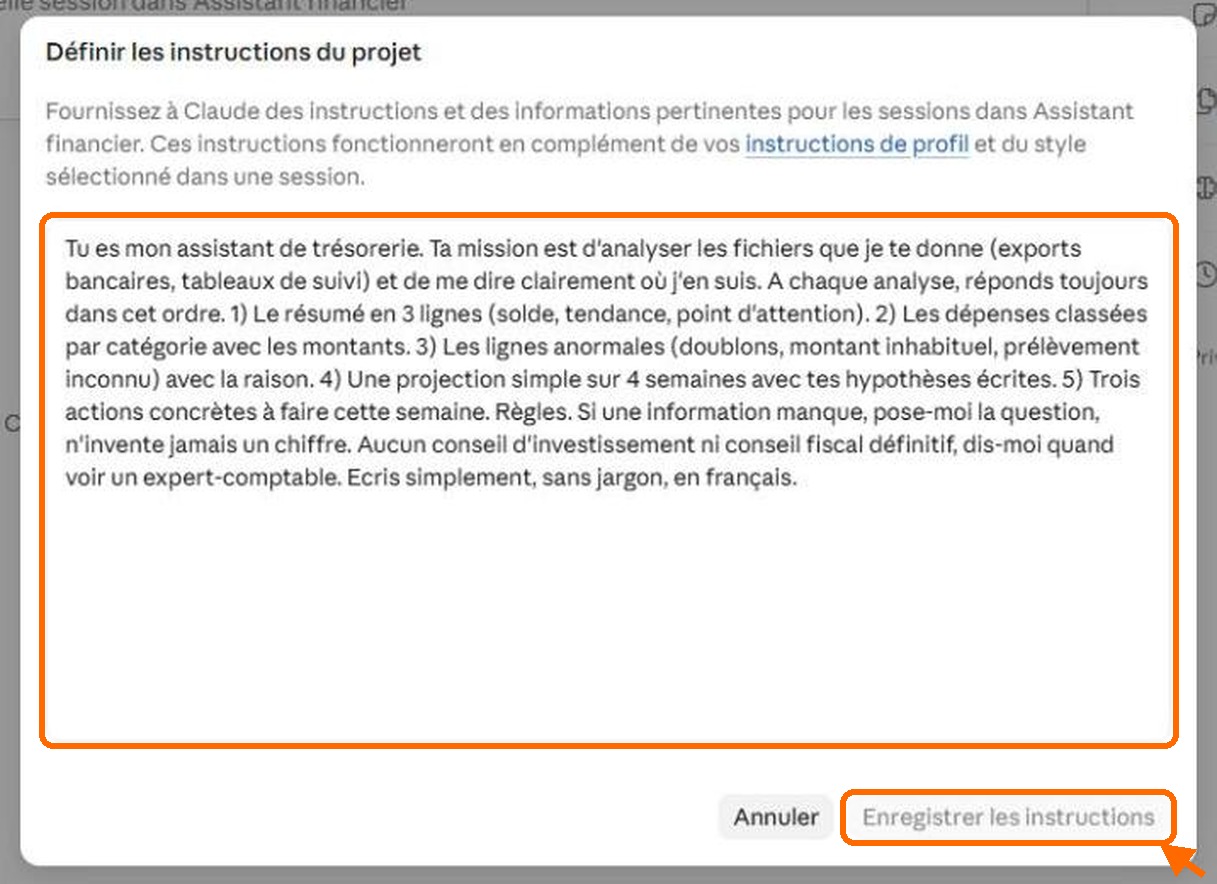
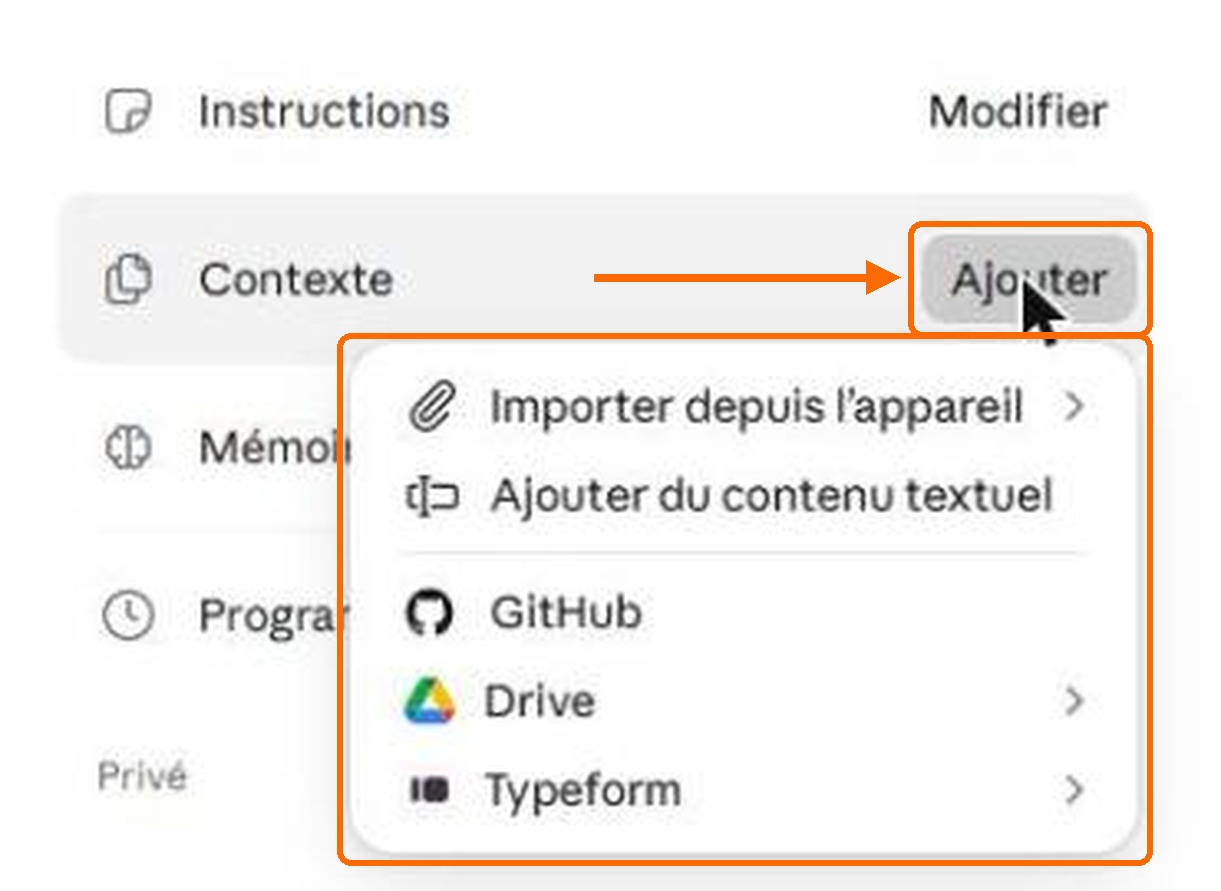
Ensuite, ajoute des documents de référence avec Contexte, puis Ajouter. Tu peux importer un fichier depuis ton ordinateur, coller du texte, ou aller chercher un fichier dans ton Drive. Bons candidats : la liste de tes catégories de dépenses habituelles, tes abonnements récurrents, ton budget prévisionnel. Plus il a de repères, moins il se trompe.
Étape 3. Teste-le sur un vrai cas, et corrige
Ne le laisse pas tourner tout de suite. Dans la zone de saisie en haut de ton projet ("Nouvelle session dans Assistant financier"), clique sur le + pour joindre ton export (limite-toi à 30 à 50 lignes pour ce premier test) et écris.
Voici mon relevé du mois. Analyse-le comme prévu.
Puis lis la réponse avec un œil critique.
- Une catégorie est fausse ? Dis-le lui, puis ajoute la règle dans les instructions ("Les prélèvements X sont toujours des frais de logiciel, jamais des frais généraux").
- Il a raté une ligne bizarre que tu avais repérée ? Ajoute un exemple dans les instructions.
- Un calcul te paraît louche ? Demande-lui de refaire le total en détaillant, et compare avec ton fichier.
C'est la méthode qui marche, et c'est la plus sous-estimée. Ton assistant s'améliore avec les erreurs que tu lui nommes, pas avec les consignes que tu empiles. Refais ce test 3 ou 4 fois, sur des périodes différentes, jusqu'à ce que tu lui fasses confiance.
Étape 4. Rends-le autonome (sans le laisser faire n'importe quoi)
Une fois l'assistant fiable, tu peux lui donner deux pouvoirs, l'un après l'autre.
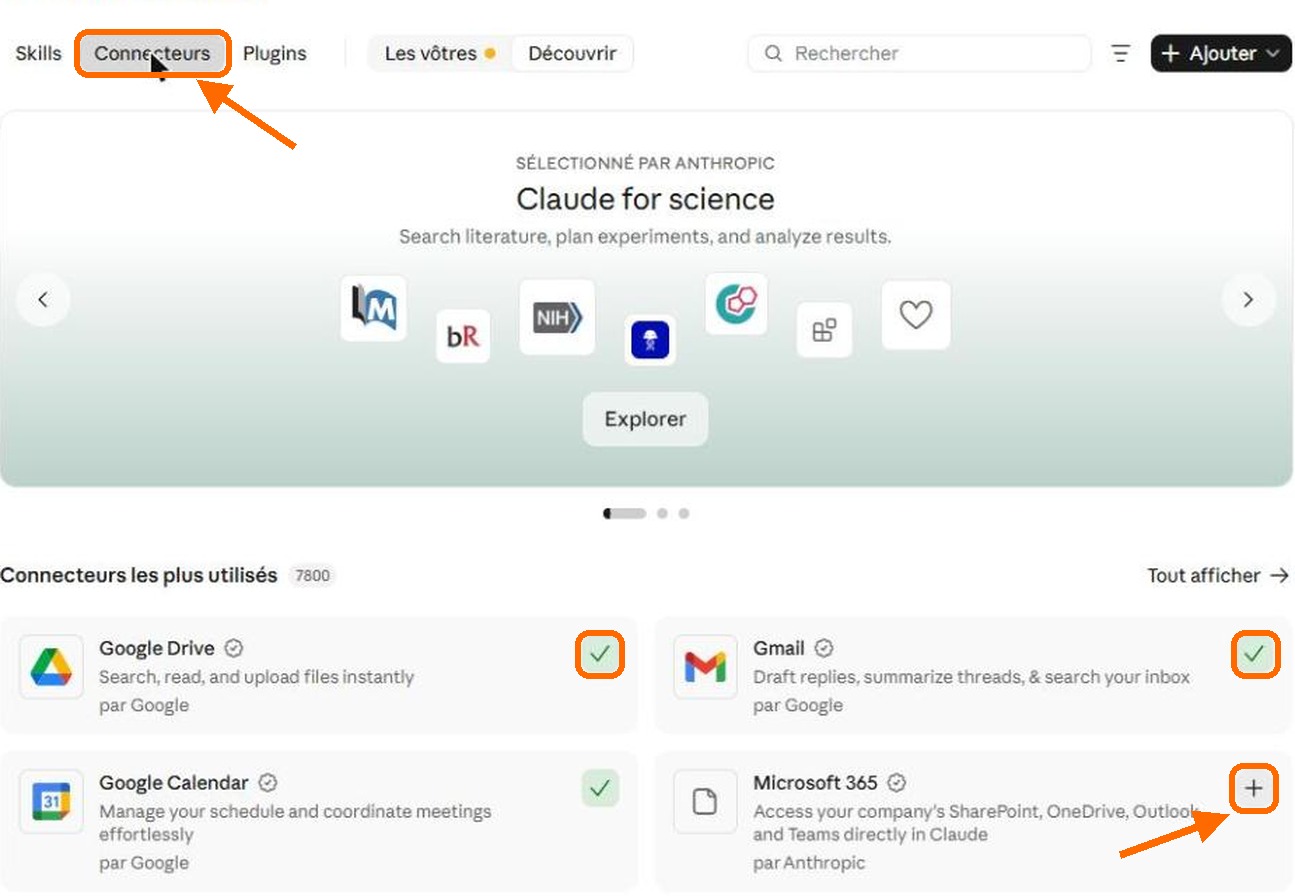
1) Lui donner accès à tes outils. Dans le menu de gauche, clique sur Personnalisation, puis sur l'onglet Connecteurs. Tu y vois la liste des outils que Claude peut utiliser, avec une coche verte sur ceux qui sont déjà reliés à ton compte (Google Drive et Gmail par exemple). Pour en ajouter un, clique sur le + à droite. Branche uniquement ce qui sert à sa mission : Drive pour qu'il lise ton fichier de suivi, Gmail pour qu'il prépare un brouillon de relance. Moins il a d'accès, moins il peut se tromper.
2) Le programmer. Retourne dans ton projet et clique sur Ajouter à côté de Programmé (dernière ligne du panneau de droite, vue plus haut). Remplis la fenêtre.
- Nom : "Point trésorerie du lundi".
- Consignes : dis-lui précisément quel fichier ouvrir et ce qu'il doit faire (et ne pas faire).
- Déclencheur : choisis la fréquence (par exemple chaque semaine) et l'heure.
Puis clique sur Créer.
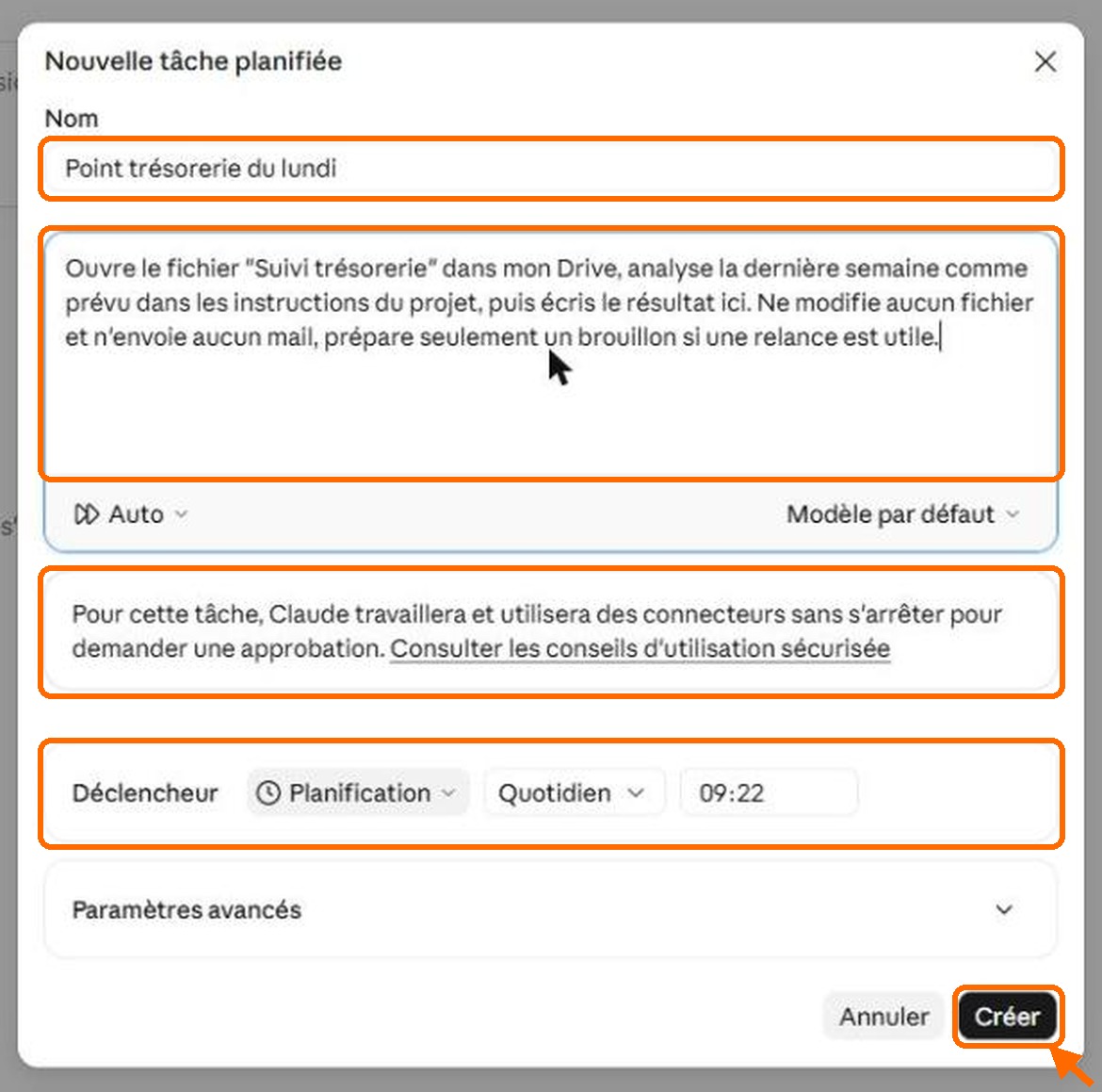
Attention, lis bien le message affiché dans cette fenêtre. Claude indique qu'il travaille et utilise tes connecteurs "sans s'arrêter pour demander une approbation". Autrement dit, une fois la tâche lancée, personne ne valide ses actions à ta place. C'est pour ça que tes consignes doivent être très claires, comme dans l'exemple ci-dessous.
Ouvre le fichier "Suivi trésorerie" dans mon Drive, analyse la dernière semaine comme prévu dans les instructions du projet, puis écris le résultat ici. Ne modifie aucun fichier et n'envoie aucun mail, prépare seulement un brouillon si une relance est utile.
Deux garde-fous à garder tout le temps.
- Brouillons, jamais d'envoi automatique. Il écrit le mail, tu relis, tu envoies.
- Un contrôle humain chaque semaine. Dix minutes pour vérifier ses chiffres, surtout les premières semaines.
Récap en 4 lignes
- Tu crées un projet et tu lui donnes du contexte.
- Tu écris son métier et ses règles une fois pour toutes.
- Tu le testes sur un vrai cas et tu corriges ses erreurs.
- Tu le branches à tes outils et tu le programmes, avec toi aux commandes.
Et après ?
Le même schéma marche pour un assistant de relance de factures, de clôture mensuelle, de veille ou de suivi de budget. Tu changes le métier écrit à l'étape 2, le reste ne bouge pas.
Si tu traites des centaines de lignes par jour et qu'il te faut quelque chose de plus costaud, regarde nos tests et tutos d'outils pour aller plus loin.
Note sur tes données. Ne colle jamais d'informations sensibles dans un outil sans avoir vérifié ses paramètres de confidentialité. En cas de doute, anonymise.